
· Blog · 7 min read
Màn hình bị ám vàng là do đâu? Có cứu được không?
Màn hình máy tính bị ám vàng, hiển thị màu không trung thực? Tìm hiểu nguyên nhân và cách khắc phục hiệu quả.

Bạn mở máy lên, nhìn vào màn hình và thấy mọi thứ có vẻ… vàng hơn bình thường? Trang web trắng trông như giấy ố, da người trong ảnh bị đỏ cam, màu xanh lá trở nên ấm áp một cách kỳ lạ?
Đây là hiện tượng màn hình bị ám vàng — một trong những vấn đề phổ biến nhất mà người làm đồ họa, nhiếp ảnh và chỉnh màu video gặp phải. Bài viết này sẽ giải thích rõ nguyên nhân và quan trọng hơn: cứu được không, và cứu bằng cách nào.
Màn hình ám vàng trông như thế nào?
Trước khi đi vào nguyên nhân, hãy xác định chắc chắn bạn đang gặp đúng vấn đề này:
- Màu trắng thuần hiển thị có sắc vàng hoặc cam nhẹ
- Ảnh chụp ngoài trời ban ngày trông ấm hơn thực tế
- Màu xanh lam (blue) trông tối và xỉn hơn bình thường
- So sánh với điện thoại hoặc màn hình khác — bạn thấy rõ sự chênh lệch
Nếu đúng như vậy, hãy đọc tiếp.
5 nguyên nhân phổ biến khiến màn hình bị ám vàng
1. Màn hình bị lão hóa theo thời gian
Đây là nguyên nhân số một — và hoàn toàn tự nhiên.
Đèn nền LED/CCFL của màn hình có tuổi thọ nhất định. Sau 3–5 năm sử dụng liên tục, các điểm sáng xanh (blue phosphor) suy giảm nhanh hơn điểm đỏ và xanh lá. Kết quả: màu trắng mất đi thành phần xanh, dần ngả sang vàng ấm.
Đây không phải lỗi, đây là vật lý. Mọi màn hình đều sẽ trải qua điều này.
Dấu hiệu nhận biết: Màn hình của bạn trên 3 tuổi và hiện tượng xảy ra từ từ, ngày càng tệ hơn.
2. Nhiệt độ màu (Color Temperature) bị chỉnh sai
Màn hình mặc định thường được xuất xưởng ở 6500K (ánh sáng ban ngày — trắng trung tính). Nếu ai đó — hoặc chính bạn — đã vào phần cài đặt và điều chỉnh Color Temperature xuống 5000K hoặc thấp hơn, màn hình sẽ hiển thị ấm hơn đáng kể.
Một số màn hình còn có chế độ Eye Care / Night Mode / Reading Mode tự động giảm nhiệt độ màu để “bảo vệ mắt” — nhưng hậu quả là màu sắc không còn trung thực.
Dấu hiệu nhận biết: Vào OSD (menu màn hình) kiểm tra Color Temperature — nếu thấy giá trị thấp hơn 6500K hoặc chế độ Warm đang bật, đây là nguyên nhân.
3. ICC Profile bị lỗi hoặc sai
ICC Profile là file dữ liệu giúp hệ điều hành hiểu màn hình của bạn “nhìn màu” như thế nào, từ đó bù trừ để hiển thị chính xác hơn.
Nếu ICC Profile đang áp dụng không phù hợp với màn hình (ví dụ bị nhầm profile của model khác, hoặc dùng profile cũ sau khi format máy), màu sắc sẽ bị lệch — thường là ngả vàng hoặc xanh tùy trường hợp.
Dấu hiệu nhận biết: Xảy ra sau khi cài lại Windows/macOS, hoặc sau khi cắm màn hình mới vào máy tính.
4. Card đồ họa xuất màu sai
Driver GPU đôi khi tự ý điều chỉnh output màu. Một số card AMD và NVIDIA có tính năng “color enhancement” hoặc bộ lọc màu mặc định ở mức không tối ưu.
Ngoài ra, nếu cáp HDMI/DisplayPort bị lỗi hoặc tiếp xúc kém, tín hiệu màu truyền đến màn hình cũng có thể bị sai lệch.
Dấu hiệu nhận biết: Xảy ra đột ngột sau khi cập nhật driver GPU, hoặc sau khi thay cáp kết nối.
5. Ảnh hưởng từ ánh sáng môi trường
Đây không phải lỗi của màn hình nhưng dễ bị nhầm lẫn.
Nếu phòng bạn dùng đèn vàng (warm white, dưới 4000K), ánh sáng phản chiếu lên màn hình sẽ khiến bạn cảm nhận màu sắc bị ám vàng — dù thực tế màn hình hiển thị bình thường. Tương tự nếu ngồi gần cửa sổ lúc hoàng hôn.
Dấu hiệu nhận biết: Vấn đề biến mất khi bạn tắt đèn phòng hoặc làm việc vào ban ngày với ánh sáng trung tính.
Có cứu được không? — Câu trả lời thẳng thắn
Tùy nguyên nhân.
| Nguyên nhân | Tự xử lý được không? | Cần chuyên gia? |
|---|---|---|
| Nhiệt độ màu chỉnh sai | ✅ Được — chỉnh OSD | Không cần |
| ICC Profile sai | ✅ Được — cài lại đúng profile | Không cần |
| Driver GPU sai | ✅ Được — cài lại driver | Không cần |
| Ánh sáng môi trường | ✅ Được — thay đèn phòng | Không cần |
| Màn hình lão hóa | ⚠️ Tự chỉnh được một phần | Cần cân màu chuyên nghiệp |
Với màn hình bị lão hóa, bạn có thể vào OSD chỉnh tay để bù lại — nhưng kết quả sẽ chỉ đạt khoảng 70–80% độ chính xác so với cân màu bằng thiết bị đo chuyên dụng. Lý do: mắt người không đủ nhạy để phân biệt chênh lệch nhỏ ở từng kênh màu RGB, trong khi thiết bị đo có thể đọc chính xác đến từng giá trị Delta-E.
Cách tự kiểm tra trước khi làm gì thêm
Thực hiện theo thứ tự này để khoanh vùng nguyên nhân:
Bước 1 — Reset OSD về mặc định Vào menu màn hình → tìm “Factory Reset” hoặc “Reset to Default”. Nếu sau khi reset màn hình hết ám vàng, nguyên nhân là cài đặt OSD bị thay đổi.
Bước 2 — Kiểm tra Night Mode / Eye Care Tắt toàn bộ các chế độ bảo vệ mắt trên cả màn hình lẫn hệ điều hành (Windows Night Light, macOS Night Shift, f.lux).
Bước 3 — Kiểm tra ICC Profile đang dùng
- Windows: Settings → Display → Advanced display → Display adapter properties → Color Management
- macOS: System Settings → Displays → Color Profile
Nếu thấy profile tên lạ hoặc “Generic RGB”, thử đổi sang sRGB IEC61966-2.1 xem màu có cải thiện không.
Bước 4 — So sánh bằng điện thoại Mở cùng 1 ảnh trên điện thoại và trên màn hình. Nếu chênh lệch rõ rệt dù đã reset OSD và kiểm tra ICC, màn hình của bạn cần được cân màu.
Khi nào nên cân màu chuyên nghiệp?
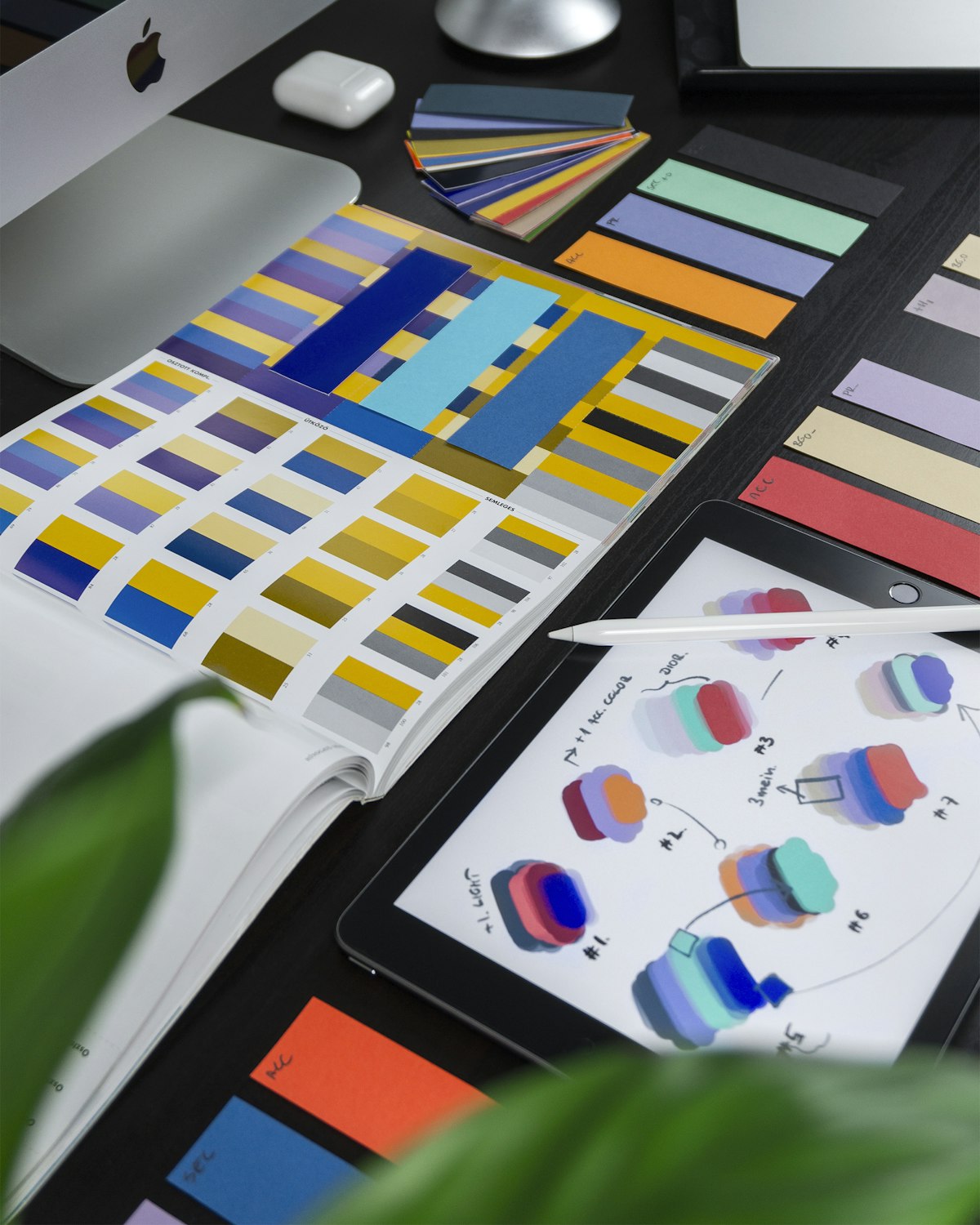
Thiết kế đồ họa hoặc chỉnh sửa video đòi hỏi màu sắc phải chuẩn xác tuyệt đối. Ảnh: Unsplash
Nếu bạn:
- Đã thử hết các bước tự xử lý mà màu vẫn lệch
- Làm công việc yêu cầu màu sắc chính xác (thiết kế in ấn, chỉnh ảnh, dựng phim)
- Màn hình trên 3 tuổi và chưa bao giờ được cân màu
- Vừa mua màn hình mới nhưng không chắc factory calibration có đáng tin không
…thì cân màu chuyên nghiệp là bước tiếp theo đáng đầu tư.
Với thiết bị đo X-Rite i1Display Pro, kỹ thuật viên sẽ đo chính xác từng điểm màu trên màn hình của bạn và tạo ICC Profile tùy chỉnh — đảm bảo Delta-E < 2 (ngưỡng mà mắt người không còn phân biệt được sự khác biệt màu sắc). File ICC này được lưu lại và có thể cài lại bất cứ lúc nào sau khi format máy, không mất công làm lại.
Tóm lại
Màn hình ám vàng hầu hết đều cứu được — chỉ cần xác định đúng nguyên nhân. Bắt đầu bằng cách tự kiểm tra OSD và ICC Profile. Nếu không giải quyết được, cân màu chuyên nghiệp là giải pháp chắc chắn và lâu dài nhất.
Nếu bạn đang ở Hà Nội và muốn biết màn hình của mình cần xử lý gì, liên hệ Chuẩn Màu để được tư vấn miễn phí — không mất gì cả, chúng tôi sẽ cho bạn biết ngay màn hình có đáng cân không trước khi bạn quyết định.